
Le bon événement, le bon email.
Recevez un événement de votre application, appliquez vos conditions d’envoi et utilisez Brevo pour transmettre un email transactionnel.
Pour les équipes produit, intégration et relation client.
Le besoin, sur le terrain.
Les emails métier dépendent de règles dispersées dans plusieurs services. Vérifier pourquoi un message a été envoyé demande de reconstituer l’événement et la décision prise.
- Des règles d’envoi dispersées rendent difficile l’explication d’un email reçu par un client.
- Un événement sans destinataire ou d’un autre type ne doit pas lancer le même envoi.
- Une réponse positive de l’API d’email ne prouve pas que le message a été livré.
Exemple : confirmer l’activation d’un compte
Votre application transmet un événement lorsque le compte est activé. Vérifiez le type d’événement et la présence du destinataire, envoyez le modèle de confirmation Brevo puis enregistrez la réponse du fournisseur.
- Sans workflow
- La logique d’envoi se trouve dans plusieurs services et le suivi dépend de leurs logs respectifs.
- Avec nodulz
- L’événement, sa condition, le modèle Brevo et la réponse du fournisseur sont reliés ; les événements non concernés quittent le parcours sans envoi.
Comment nodulz règle le problème.
nodulz rend la décision d’envoi visible avant d’appeler le fournisseur. Le workflow prépare les variables du modèle et enregistre la réponse de l’API pour retrouver la demande.
Filtrer les événements reçus
Le webhook reçoit le type d’événement et les données du compte. La condition vérifie qu’il s’agit d’une activation et que l’adresse du destinataire est présente ; la branche fausse ne contacte pas Brevo.
Garder le modèle chez le fournisseur
Le nœud Brevo utilise l’identifiant de votre modèle et ses paramètres de personnalisation. Le contenu de l’email reste maintenu dans Brevo, tandis que nodulz orchestre quand et avec quelles données l’envoyer.
Relier la réponse à l’événement
La requête PostgreSQL enregistre l’identifiant de l’événement et la réponse du fournisseur. Pour connaître la livraison, les rebonds ou les erreurs ultérieures, un autre workflow peut recevoir les événements Brevo.
Du déclencheur au résultat.
Webhook · Condition · Brevo · PostgreSQL
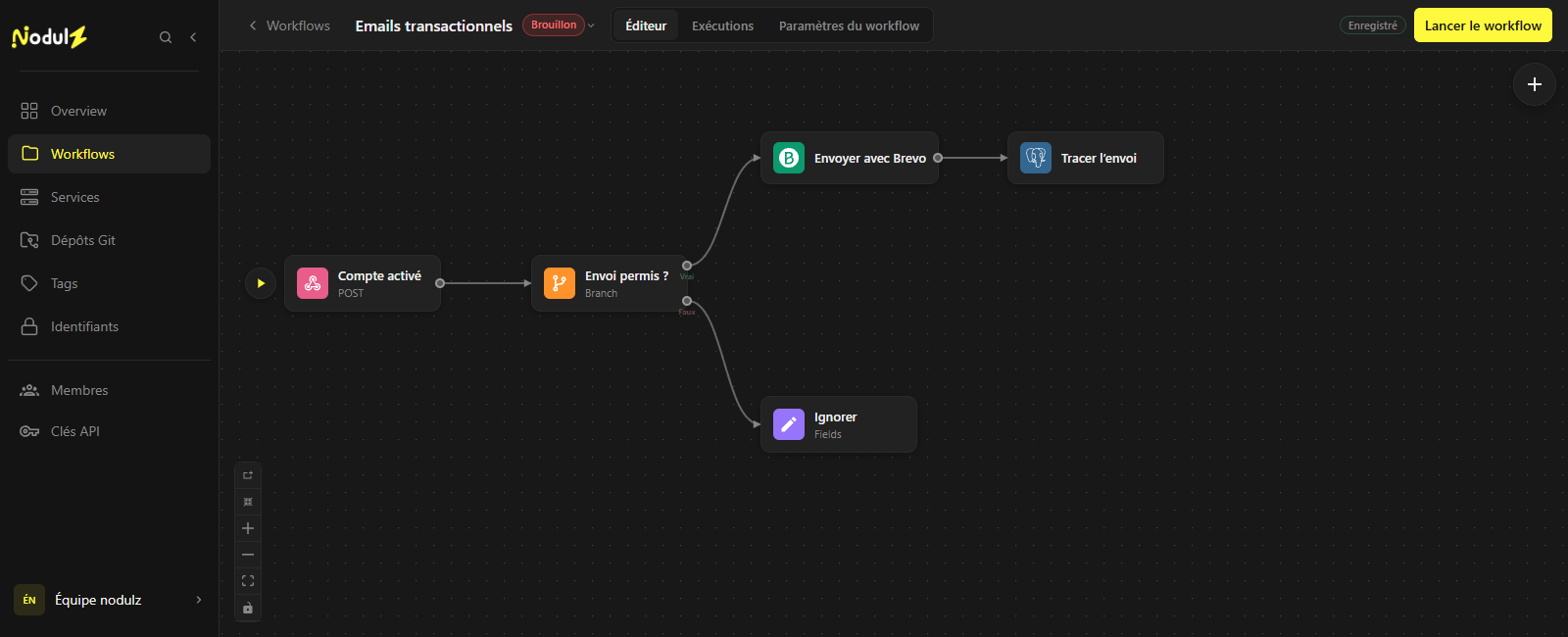
L’email part uniquement dans la branche autorisée, puis la demande est tracée. Capture de l’éditeur avec un workflow d’exemple non exécuté.
Faites défiler la capture horizontalement pour suivre tout le workflow.
Ce qui se passe, étape par étape.
- 1
Compte activé
Recevez l’événement avec le destinataire et les paramètres de personnalisation.
- Données utilisées
- Type d’événement, identifiant du compte, destinataire et paramètres de personnalisation.
- Ce que l’étape transmet
- L’événement métier que la condition doit examiner.
- 2
Envoi autorisé ?
Vérifiez que l’événement correspond au scénario et que les champs requis sont présents.
- Données utilisées
- Type de l’événement et présence des champs requis.
- Ce que l’étape transmet
- Branche vraie : préparer l’envoi. Branche fausse : ignorer cet événement sans email.
- 3
Envoyer avec Brevo
Envoyez le modèle transactionnel choisi avec ses variables de personnalisation.
- Données utilisées
- Identifiant du modèle, destinataire et variables à injecter.
- Ce que l’étape transmet
- Réponse de l’API, notamment l’identifiant de message si la demande est acceptée.
- 4
Tracer l’envoi
Enregistrez l’événement et l’identifiant renvoyé par le fournisseur pour retrouver la demande d’envoi.
- Données utilisées
- Identifiant métier de l’événement et réponse du fournisseur.
- Ce que l’étape transmet
- Une trace de la demande d’envoi ; le statut de livraison reste à suivre séparément.
Workflow d’exemple : adaptez les connexions, les paramètres et les règles à votre environnement. Les données montrées sont illustratives.
Ce que ce workflow apporte.
L’événement, la règle et la demande d’envoi sont reliés. Votre équipe peut consulter la réponse du fournisseur sans confondre une demande acceptée avec une livraison effective.
- Une décision d’envoi visible et explicable.
- Un modèle et ses variables identifiables dans le parcours.
- Une demande d’envoi rattachée à l’événement métier qui l’a déclenchée.
Gardez la main sur le processus.
Configurez vos credentials, vos modèles et une stratégie contre les événements en double. Pour suivre la livraison, ajoutez un workflow distinct alimenté par les événements du fournisseur.
Explorer les nœuds disponibles